Рис. 6. Изменить ряд
В открывшемся окне «Выбор источника данных» выделяем ряд и жмем «Изменить» (рис. 6).
Рис. 5. Выбрать данные
Теперь можно заменить в диаграмме ссылки на диапазоны данных именами динамических диапазонов. Выделяем диаграмму и щелчком правой кнопкой мыши вызываем контекстное меню, строчку «Выбрать данные» (рис. 5).
Рис. 4. Динамический диапазон «Курс»
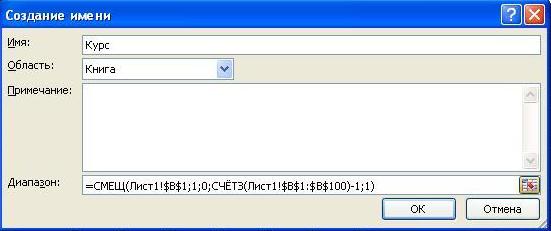
Затем создайте второй именованный диапазон для данных столбца В (рис. 4)
Обратите внимание, что сразу же за аргументом функции СЧЁТЗ стоит « 1». Благодаря этому заголовок ряда не будет включен в именованный диапазон. Заметьте также, что в качестве аргумента функции СЧЁТЗ указан не весь столбец А, а лишь первые 100 ячеек. Если вы используете большой массив данных, укажите соответствующее число, например, 1000 или 10P000. В ранних версиях Excel такое ограничение весьма желательно, дабы не перегружать вычисления. Указывая колонку полностью, вы заставляете Excel просматривать тысячи ненужных ячеек. Некоторые функции Excel достаточно умны, чтобы определить, какие ячейки содержат данные, некоторые сделать этого не могут. В новых версиях Excel не обязательно строго ограничивать диапазон, так как обработка больших диапазонов в них улучшена.
Если вы не сталкивались ранее с функцией СМЕЩ, рекомендую почитать о ней в заметках и P .
Рис. 3. Присвоение имени динамическому диапазону
В открывшемся окне «Диспетчер имен» нажмите кнопку создать, и в окне «Создание имени» введите имя диапазона «Даты» и формулу для ссылки на диапазон: =СМЕЩ(Лист1!$A$1;1;0;СЧЁТЗ(Лист1!$A$1:$A$100)-1;1)
Рис. 2. Диспетчер имен
Далее создадим два именованных динамических диапазона: один для меток категорий (Даты), второй для точек данных (Курс $). Для создания именованного диапазона пройдите по меню Формулы Диспетчер имен (рис. 2).
Скачать в формате Excel2007
Скачать заметку в формате Word2007
Рис. 1. График с маркерами
В качестве пример возьмем курс доллара (рис. 1). Для начала создадим обычную диаграмму (тип «График с маркерами»).
Вас, наверное, не раз напрягало, что после добавления данных область диаграммы следует увеличить. Этого можно избежать, если в диаграммах вместо ссылок на ячейки использовать ссылки на именованные динамические диапазоны.
Excel. Диаграмма, изменяющаяся при добавлении данных
Менеджерами не рождаются, менеджерами становятся
Excel. Диаграмма, изменяющаяся при добавлении данных

Комментариев нет:
Отправить комментарий